(text & photo Izumi)
材料と重さを決めて、シリコン型を設計する
AIと一緒にメタルバイブを制作中の Izumi です。
前回は、ルアーの写真を参考に、AIにFusionで3Dモデルを作ってもらいました。今回は、その形を実際に作るための設計に進みます。金属板と鉛にパーツを分け、合計の重さを21gに調整。さらに鉛を鋳造するためのシリコン型を作設計します。
メタルバイブは主に2つの部品からできている
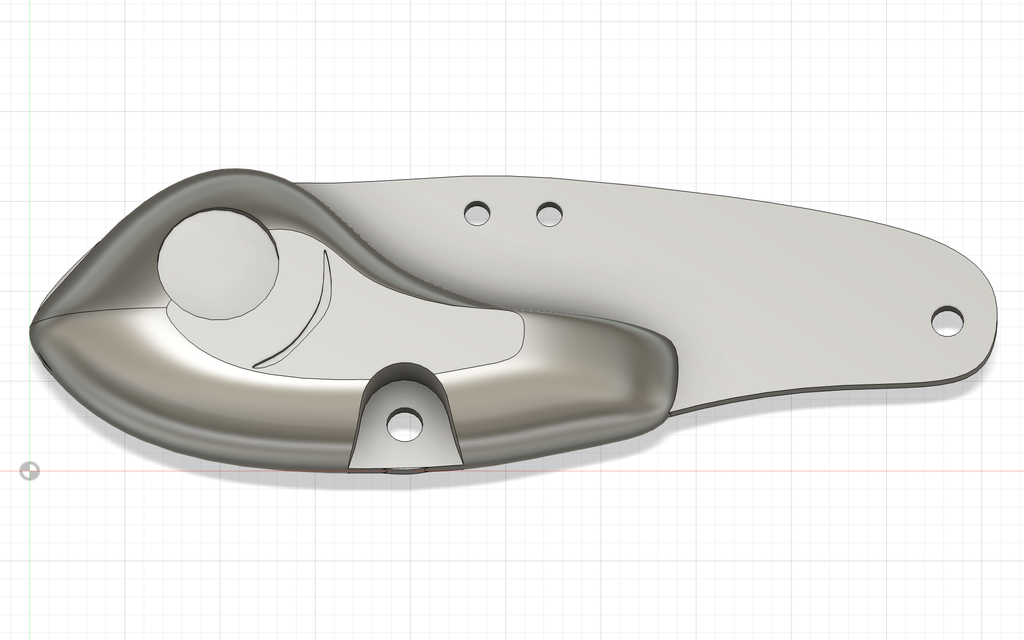
タックルボックスに入っているメタルバイブをよく観察してみると、薄い金属板の両側を鉛が覆う構造になっていました。そこで、CADのモデルも次の2つに分けてもらうように、ChatGPTに指示していきます。
- 中央に入る厚さ1mmのSPCC板を
- その両側を覆う、鉛の重り
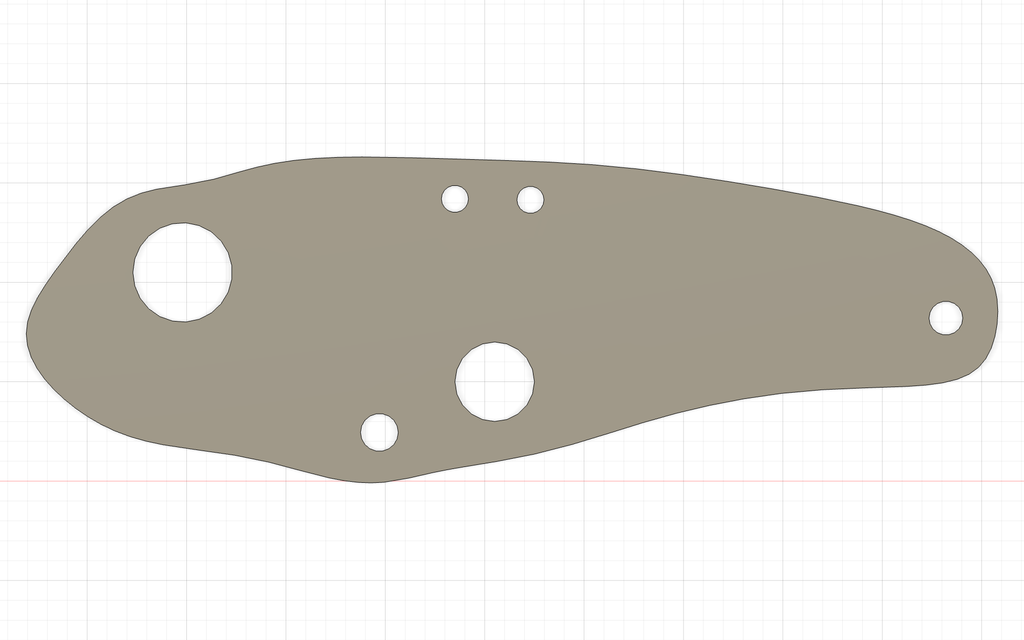
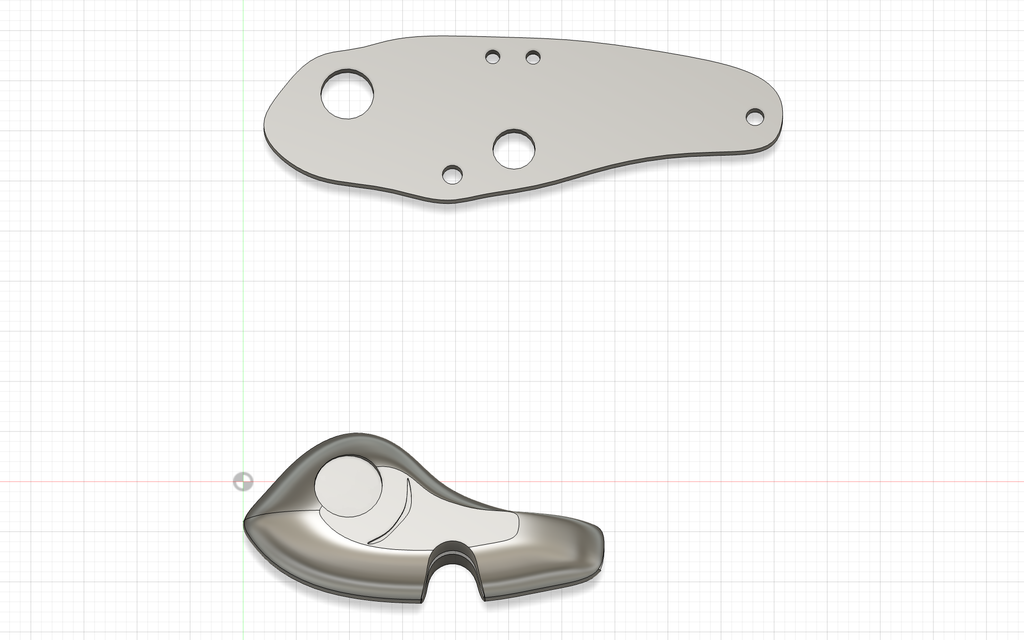
SPCCは冷間圧延鋼板です。今回は中央の板をこの材料とし、FusionのXY平面を中心に配置するようにChatGPTに言葉で教えました。左右の鉛は、板を挟んでつながる一体の部品として扱います。コツはSPCCの板と鉛をそれぞれ独立したボディとしてChatGPTが認識できるかどうかでしたが、ChatGPT Astraは難なくやってしまいました。すごい!
材料を決め、重さを計算する
形が同じでも、材料が違えば重さも変わります。
今回AIに伝えた条件は、中央のSPCC板を1mm厚に保ち、鉛と合わせて21gにすることです。ここでいう21gは本体のみで、フックやスプリットリング、塗装などは含めていません。AIは各部品の体積と材料の密度から質量を確認し、鉛側の厚みを調整しました。
全体を小さくすれば軽くなりますが、それではルアーの長さや金属板の厚さまで変わってしまいます。今回は板厚と板の外形状を固定したまま、鉛の形で合わせる方針です。
形を作るだけでなく、「この寸法は変えずに、重さを合わせてほしい」という条件も伝えられるところが面白いですね。
AIの苦手なこと
日本語でAIに指示しながら形を作りましたが、どうもAIにもまだまだ苦手なこともあるようです。
- CADのヒストリーを読み解いて、必要な部分だけ修正する
- 鉛鋳造では作れないような尖った形状を設計してしまう
- SPCCの板と鉛が重なる部分が生じる
などです。CADのヒストリーを読む力はなさそうなので、修正依頼されたAIはCADを1から作り直すことがありました。APIがあればヒストリーを簡単に読むことができると思いますが、画面認識だと難しいですね。1からCADを作り直すとトークンの使用量も多くなります。
尖った形状や重なりは、設計後に人間がチェックして手修正するのがよいです。後者は干渉チェックのやり方を指示したらそれ以降は発生しなくなりました。
鉛を流し込むシリコン型を作る
ルアー本体ができたので、次は鋳造するためのシリコン型です。
今回は、中央のSPCC板を型の中に先に入れ、そこへ溶けた鉛を流し込む想定にしました。
AIに伝えたのは、主に次の条件です。
- 型はFusionのXY平面で上下に分かれること
- 中にSPCC板を配置できること
- ルアーの頭側から鉛を流し込むこと
- 型の中の空気を逃がす穴を作ること
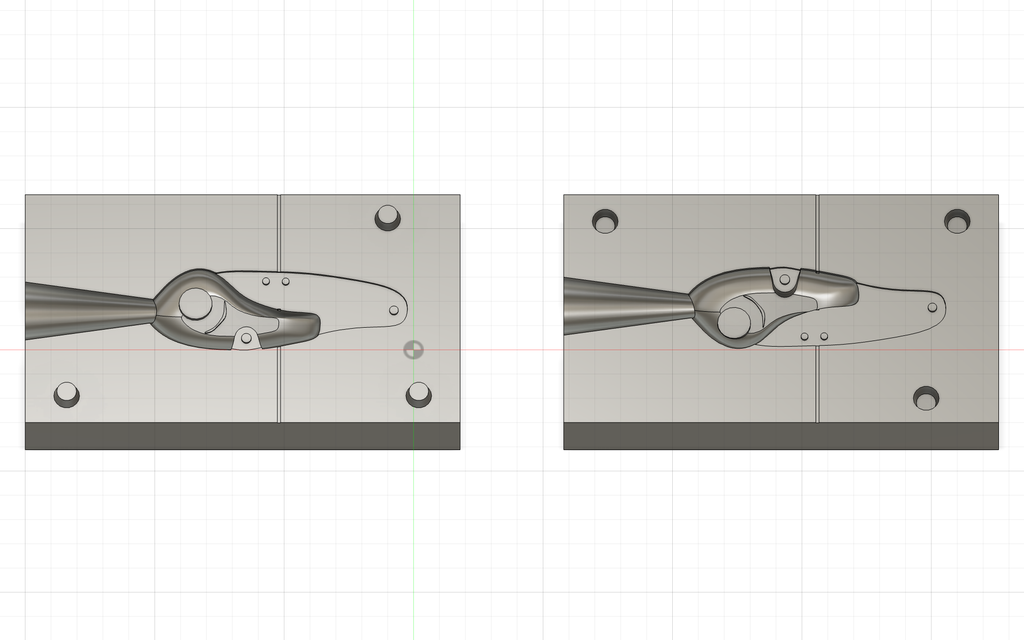
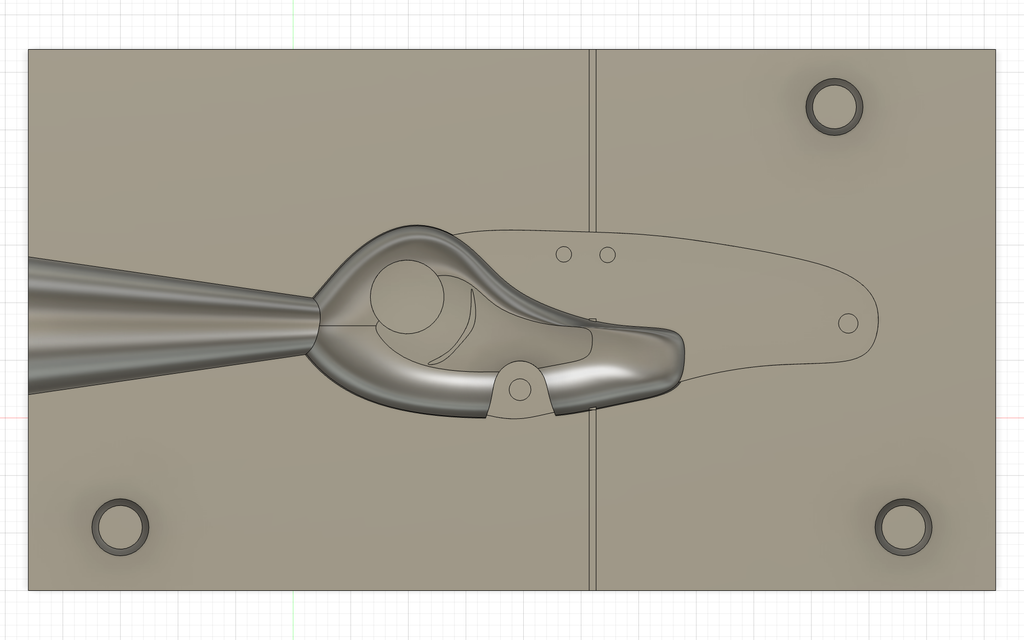
この条件から、AIが上下2つの型を作成しました。ルアーを作る空洞に加え、鉛の入口となる「湯口」と、上下の型を合わせるための凹凸も設けています。
最初にAIが作った形状は、空気穴があるようで無いような形状でした。そこで日本語で空気穴の形状を具体的に指示しました。修正後は、上下の型の合わせ面に、幅0.6mm・深さ0.2mmの溝をそれぞれ2本設けています。さらにルアーの空洞から型の外までつながることを、CAD上で確認しました。
ただし、実際に空気が抜けるか、鉛がどこまで流れるかは、まだ試していません。この寸法でうまくいくかは、鋳造して確かめる必要があります。
シリコン型を作るための、型枠が必要
これでルアー本体に続き、シリコン型のCADもできました!
今回AIが進めたのは、パーツの分割、材料の設定、重さの計算と調整、そして型の作成です。途中で気になった点を伝えると、関連する形状や重さまで修正してくれました。
さて、画面の中にシリコン型はできましたが、これを現物にするにはどうすればよいでしょうか。
次回は、シリコンを流し込んで硬化させるための「型枠」を設計します。以前、硬化したシリコンが型枠からなかなか外れず苦労したので、今回は取り外しやすさも考えてもらいます!
コメント